
Photoshopelementsを使って写真をイラスト風に仕上げる方法 S O And Pictures
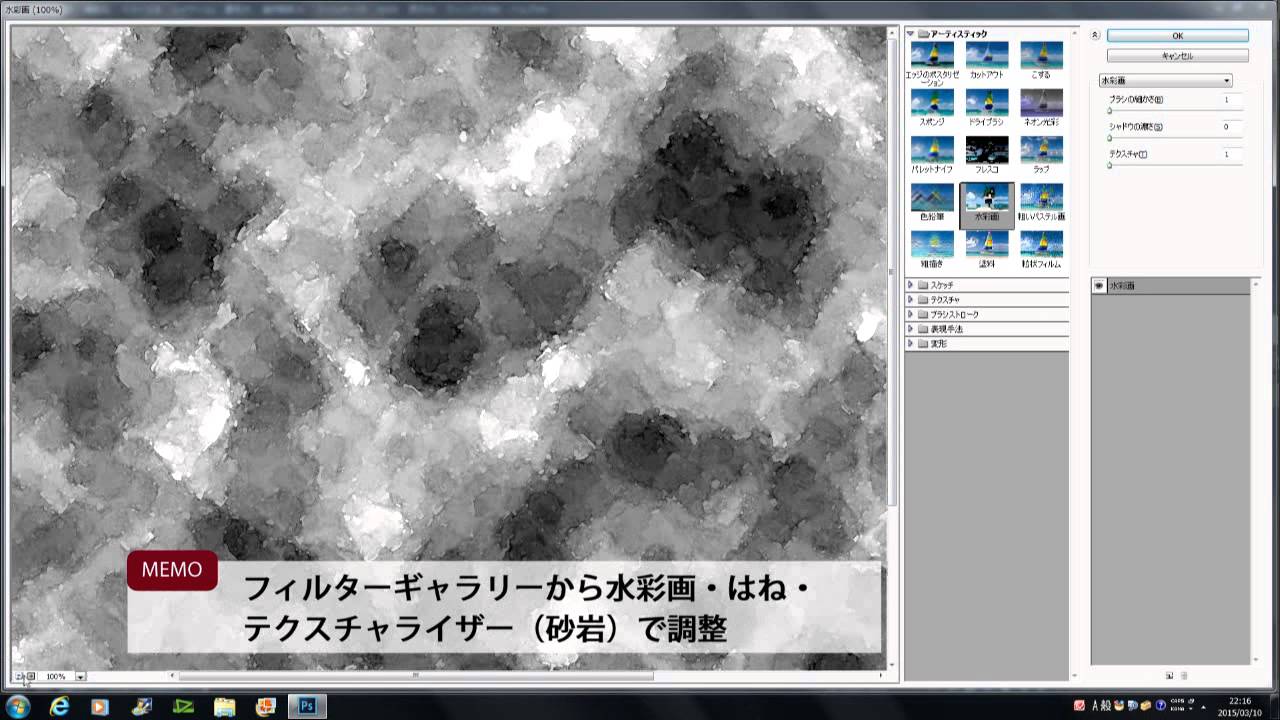
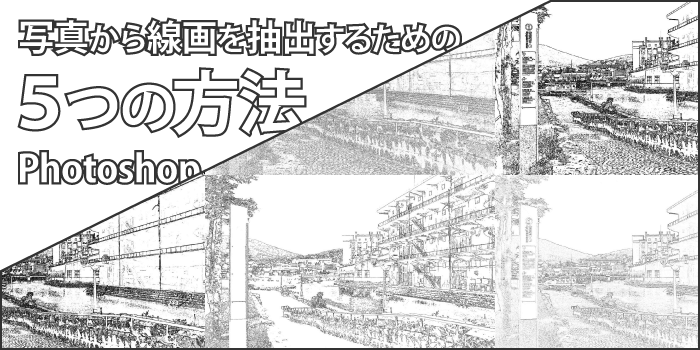
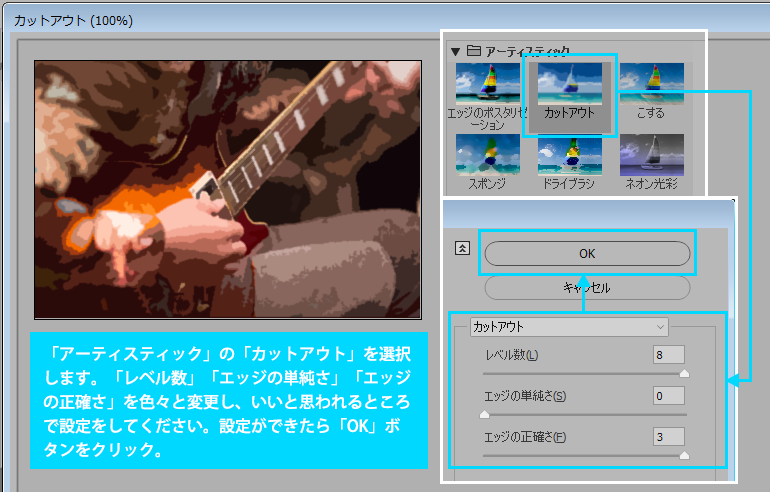
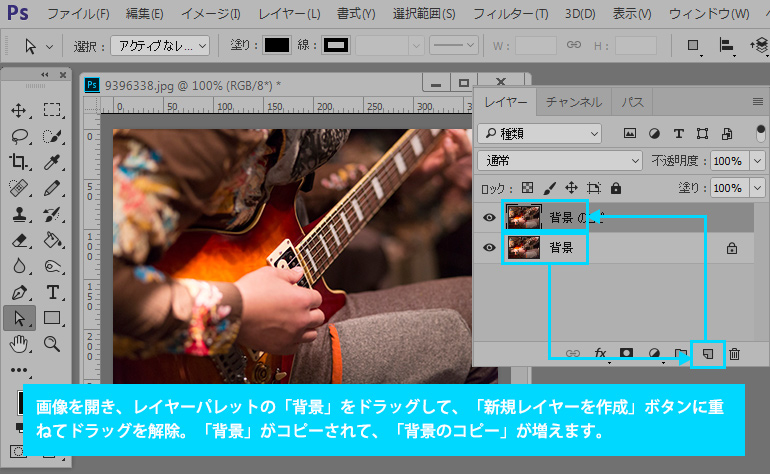
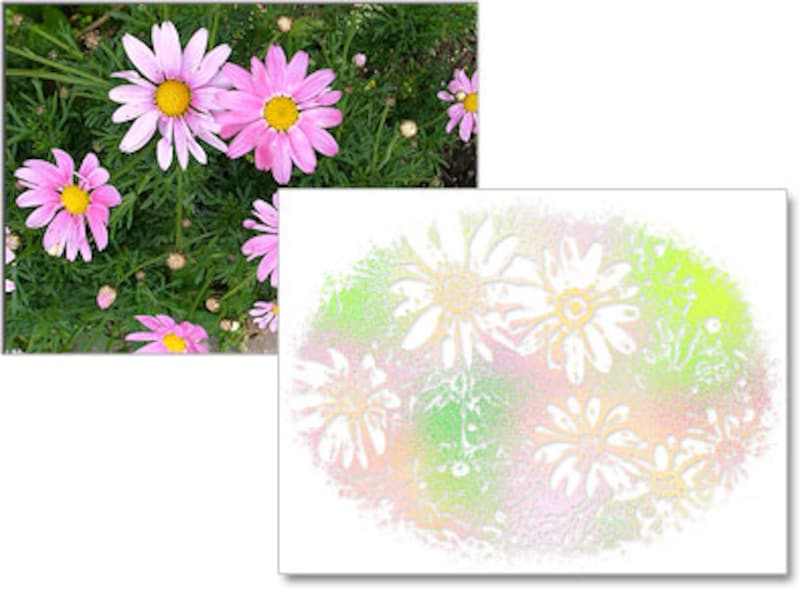
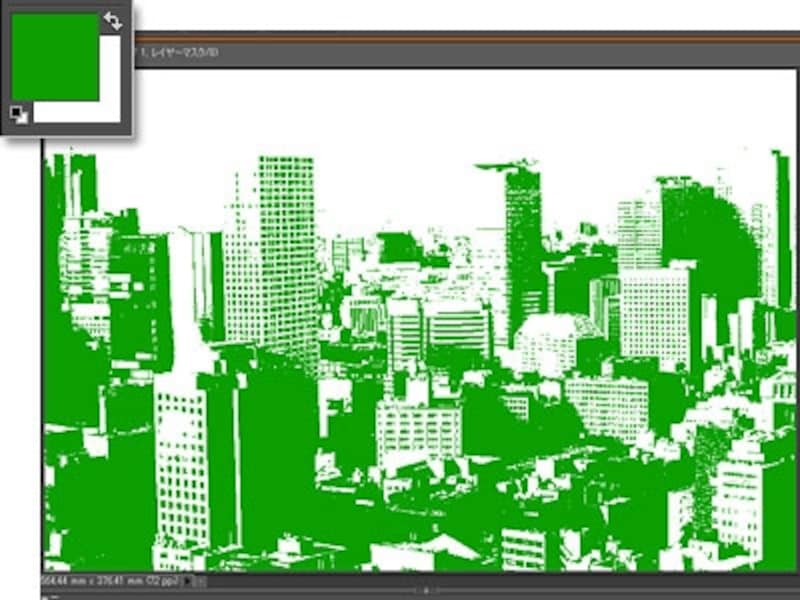
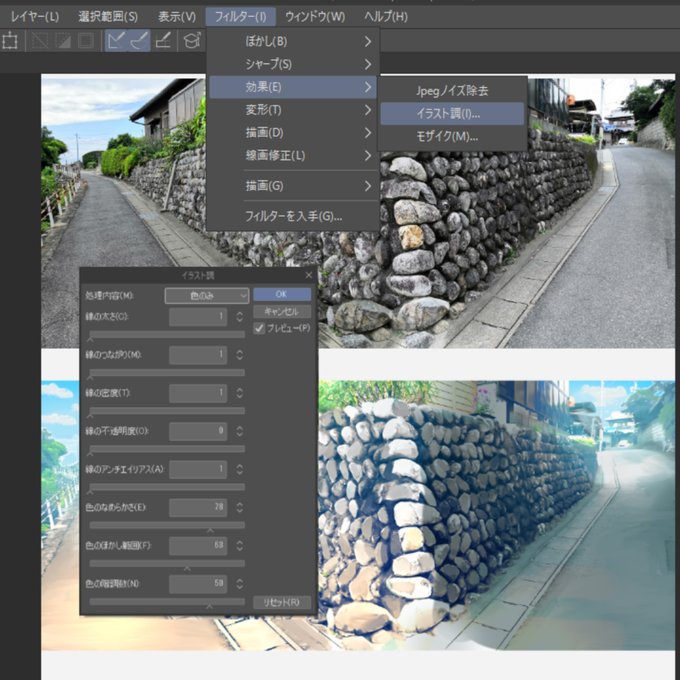
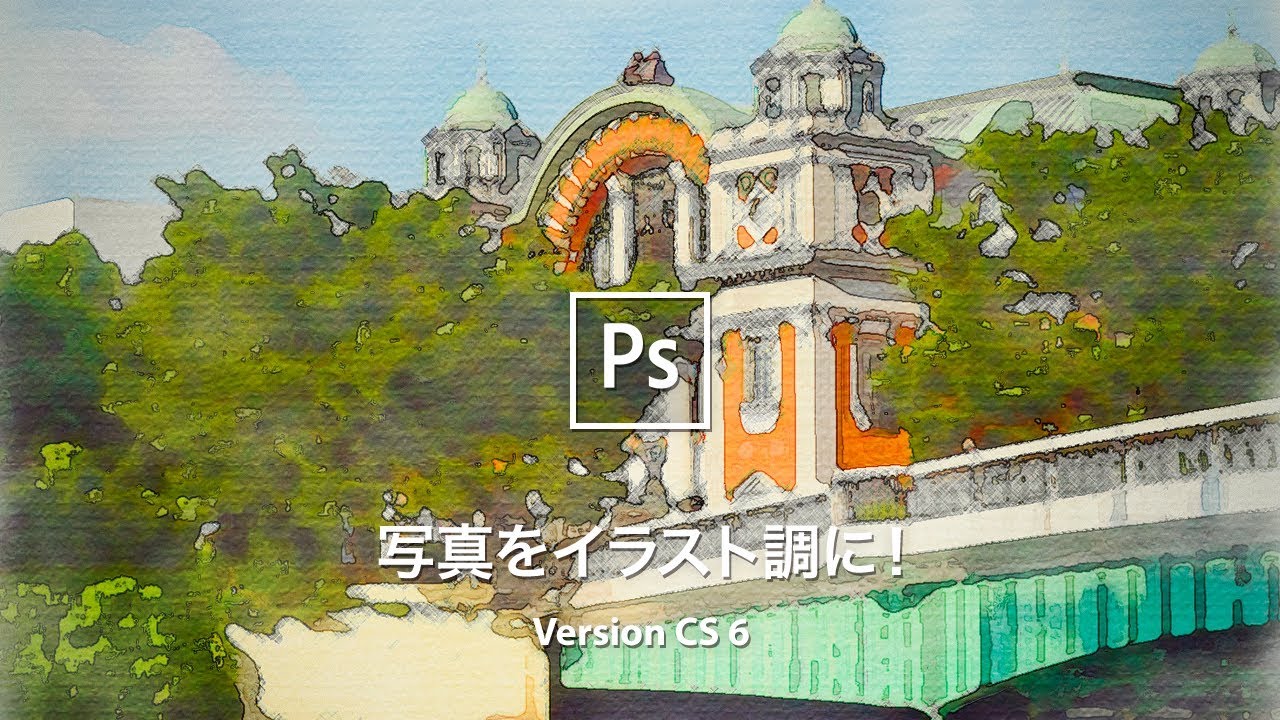
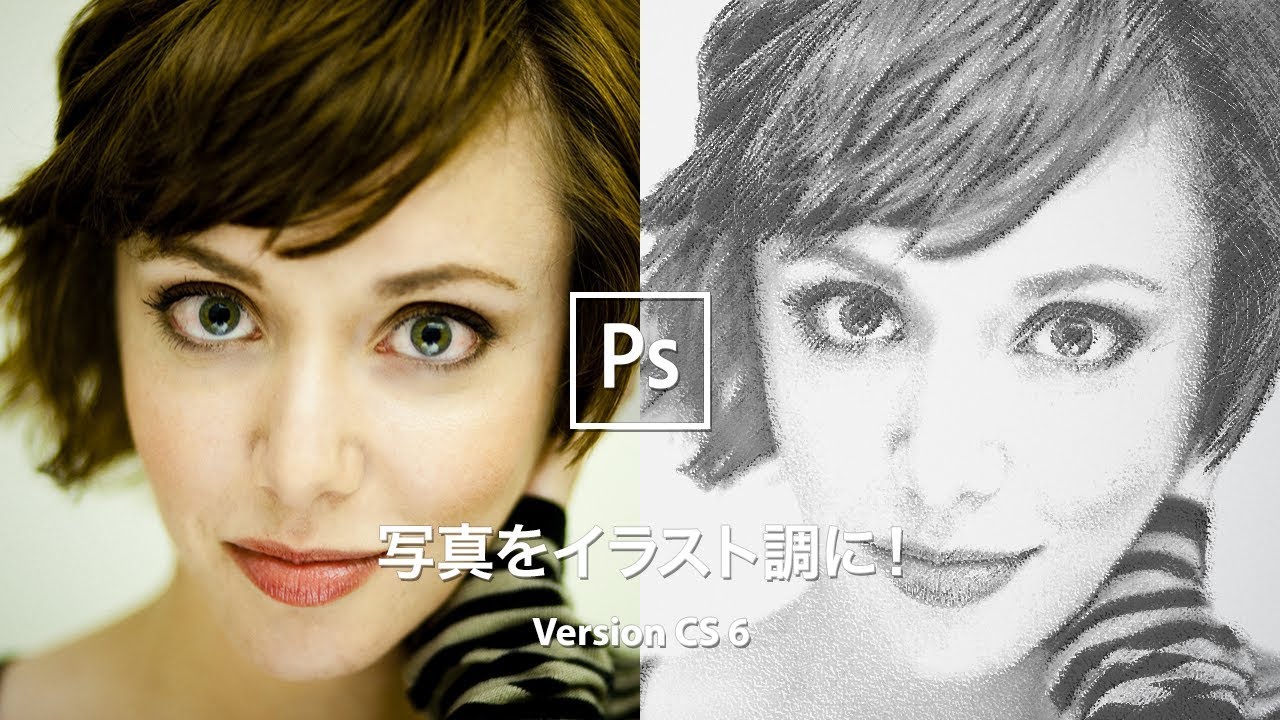
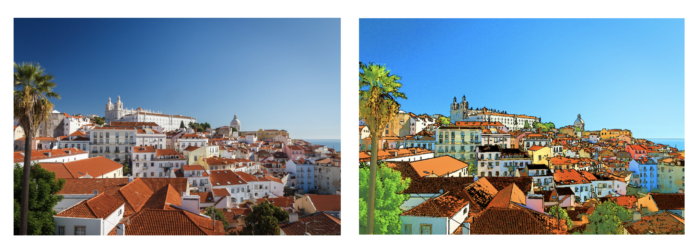
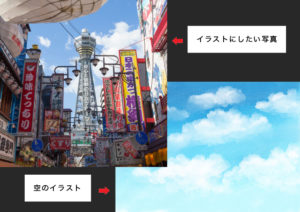
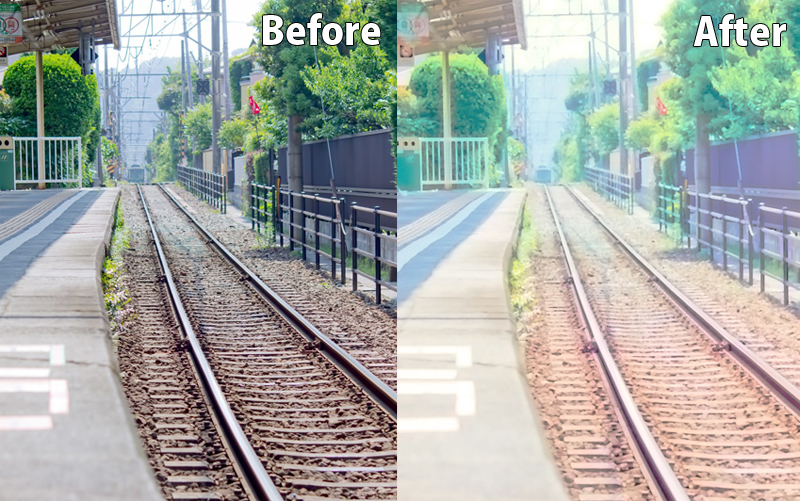
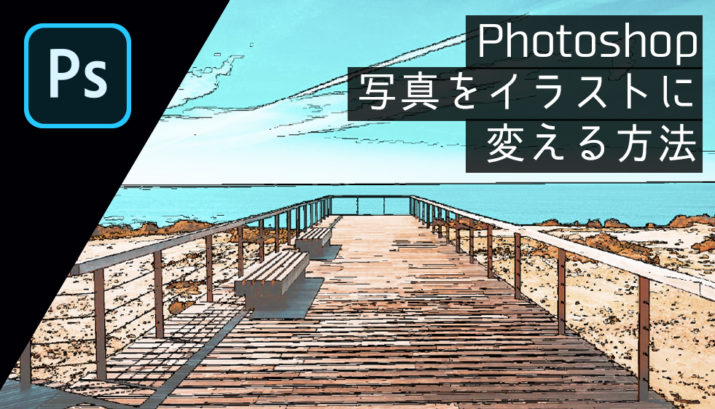
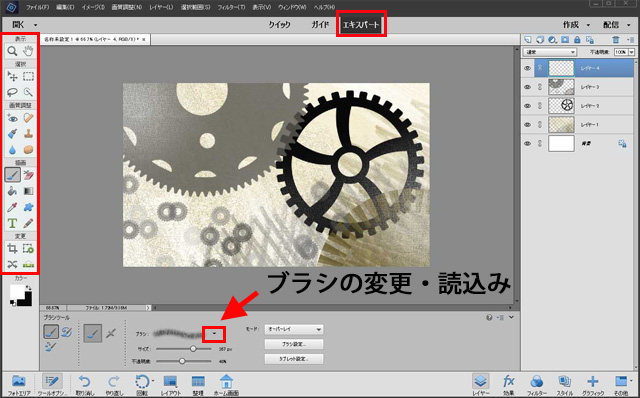
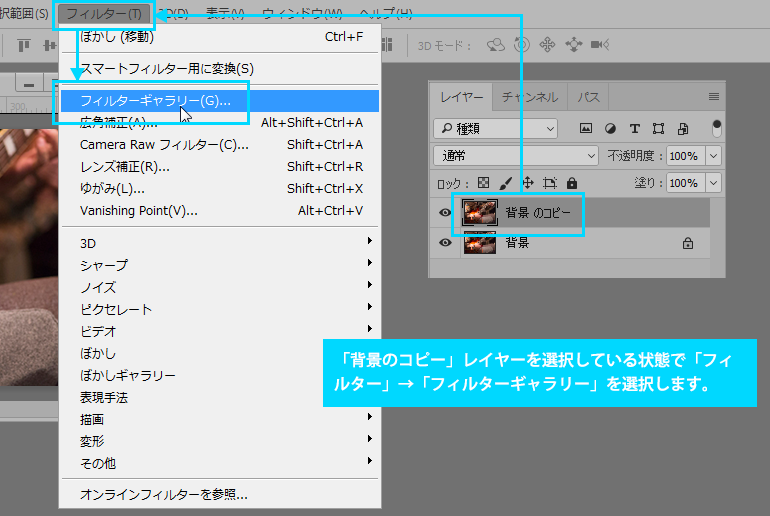
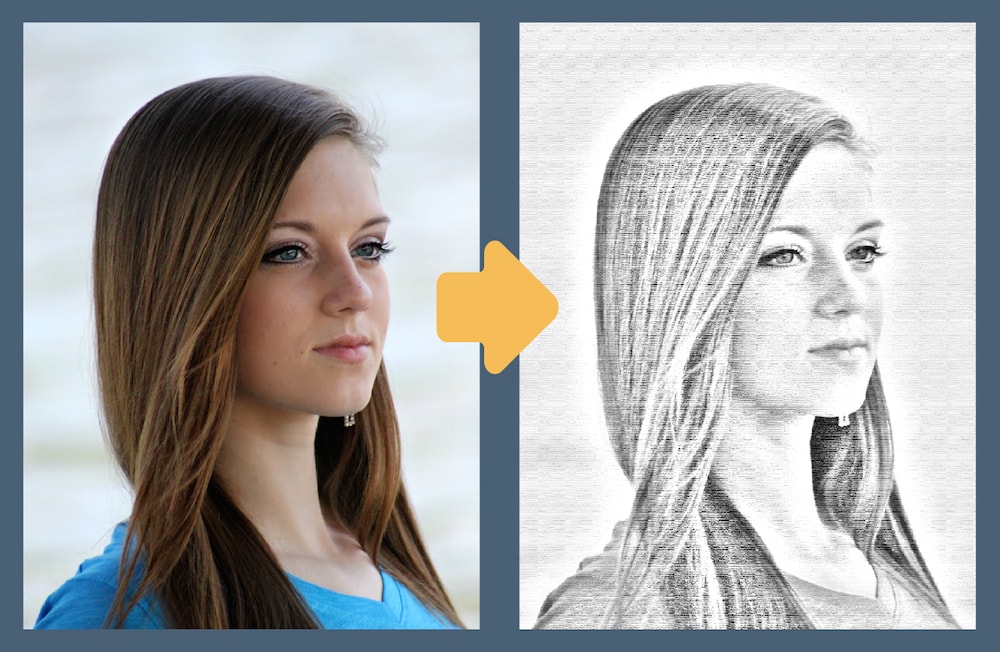
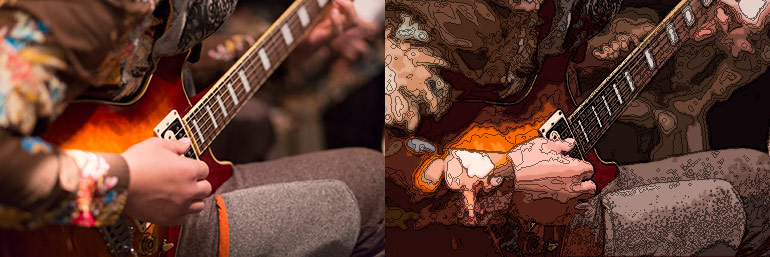
今回はPhotoshopを使って、写真を線画のイラストや絵画風に変える方法を紹介していきます。 写真をイラスト風に変える方法 写真から線を抽出し、イラスト風に変更する方法を紹介します。 写真 この写真を元に、 PhotoshopElements を使用したイラスト風の画像に仕上げる方法です。 まず、背景からダブルクリックでレイヤーに変更します。 command (control)Jでレイヤー
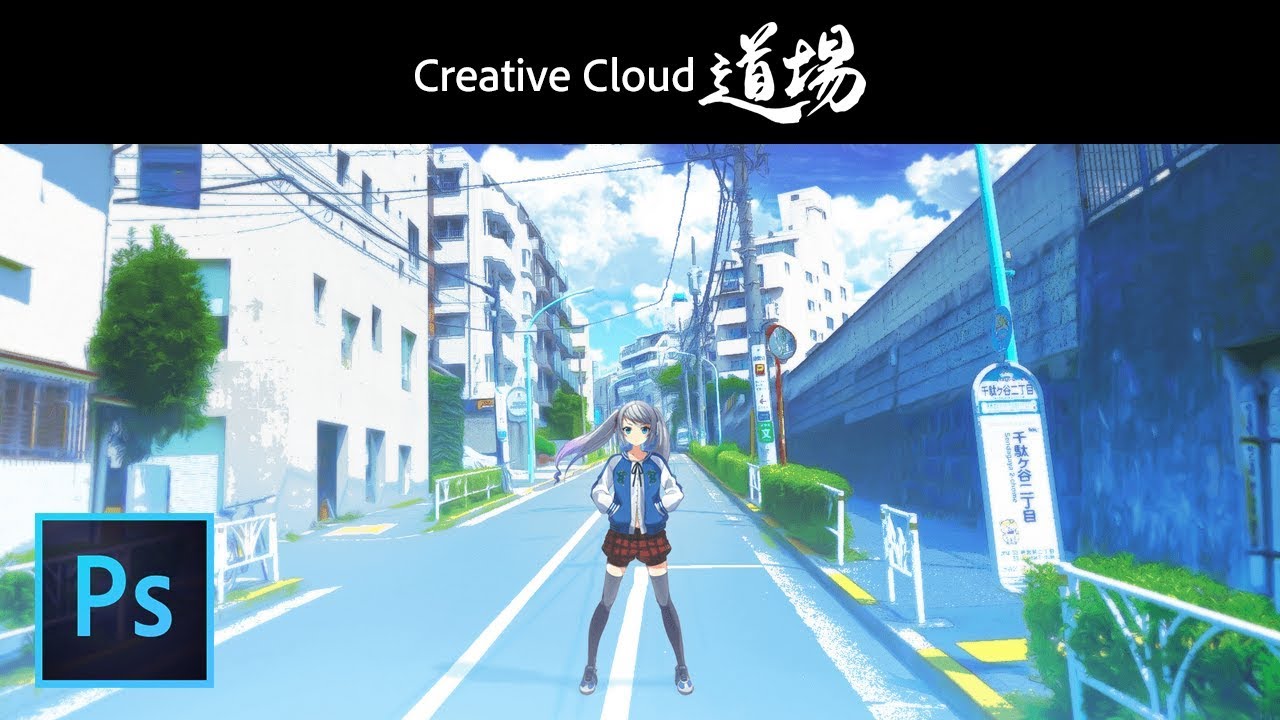
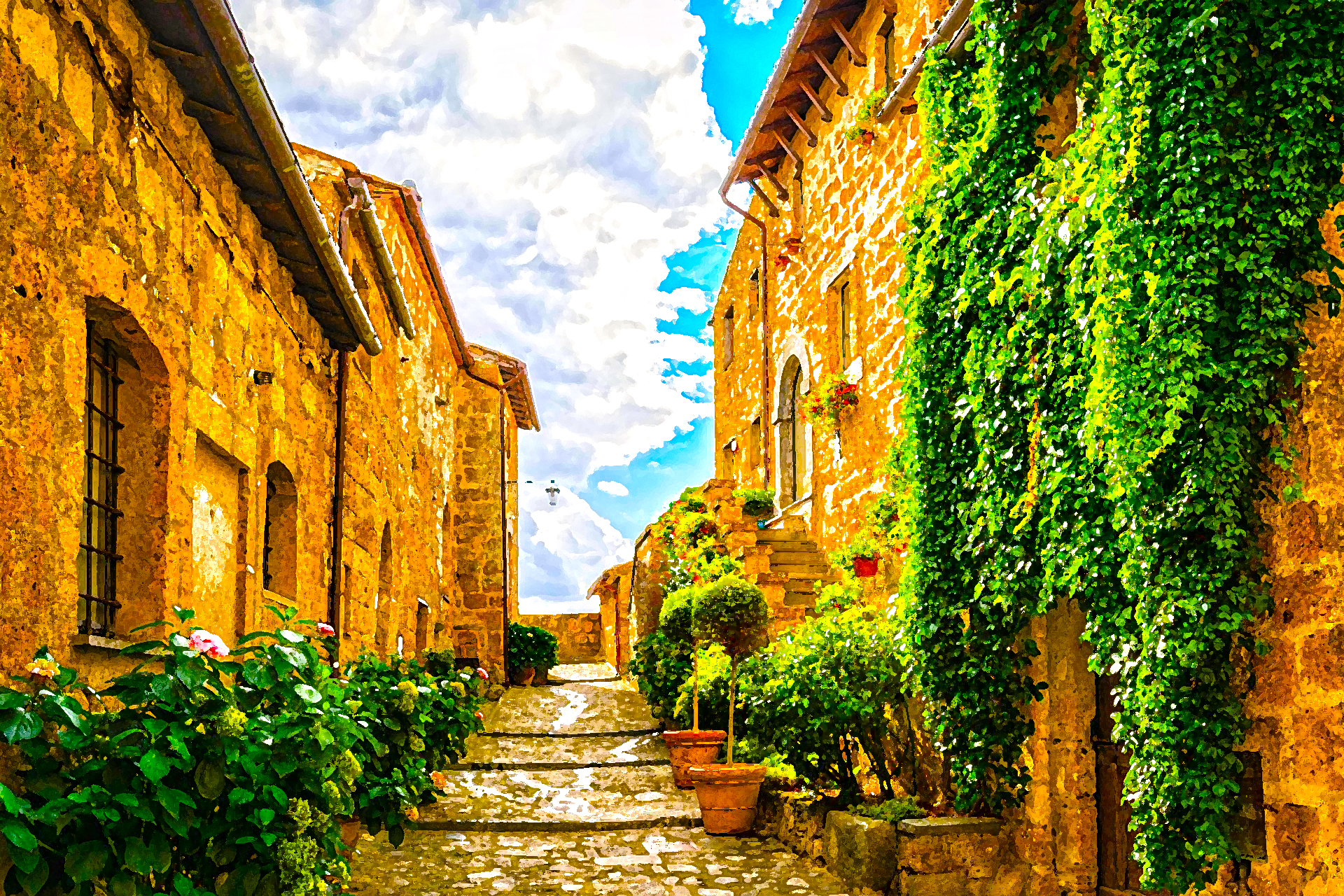
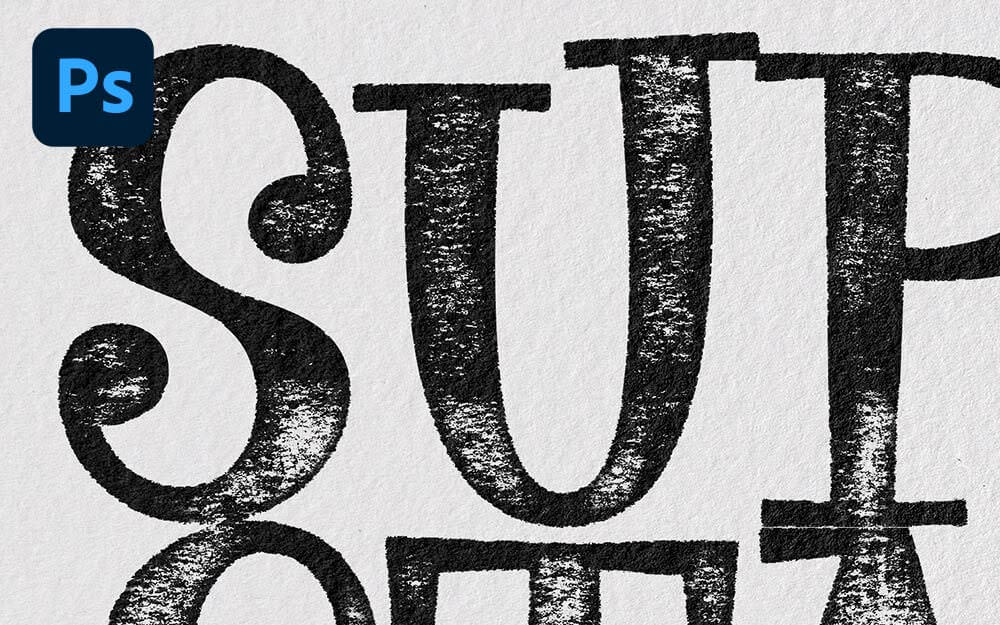
Photoshop elements イラスト風
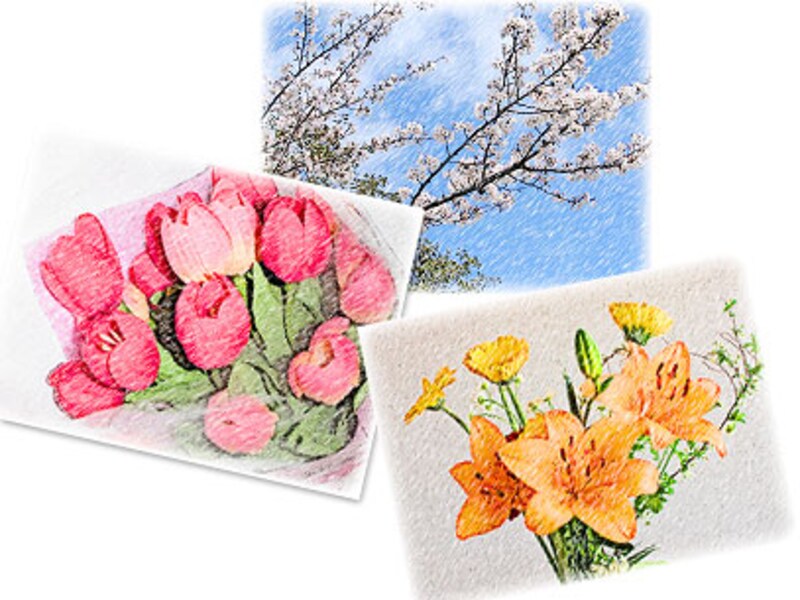
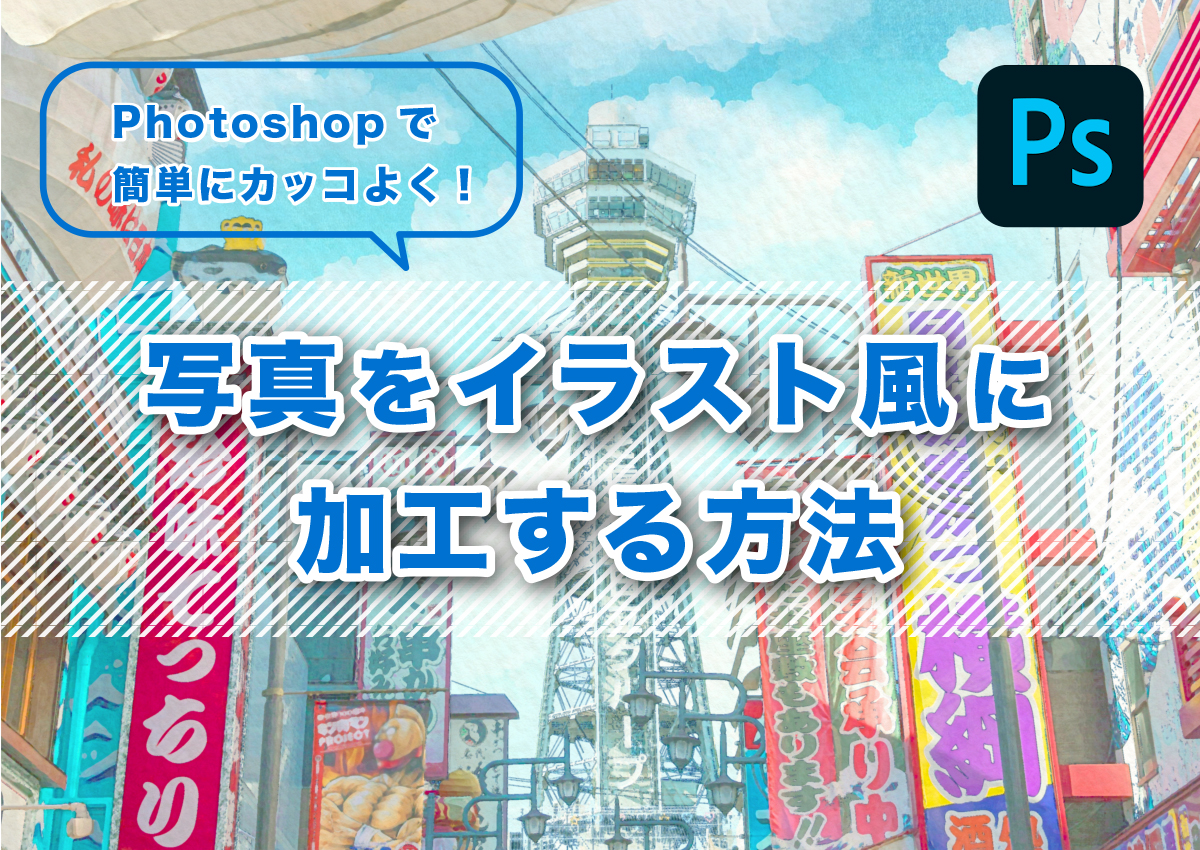
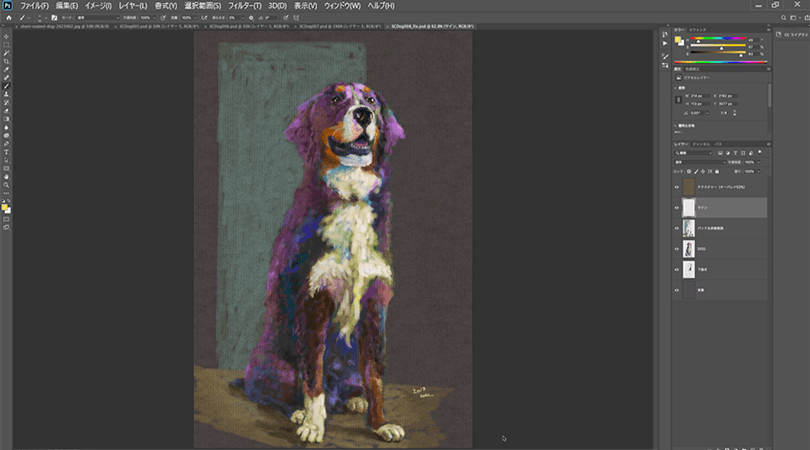
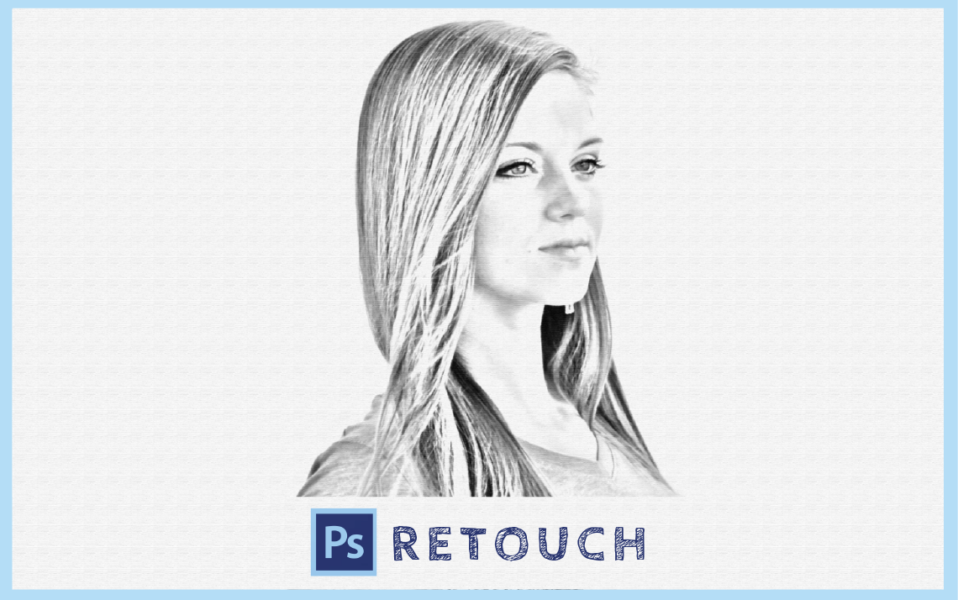
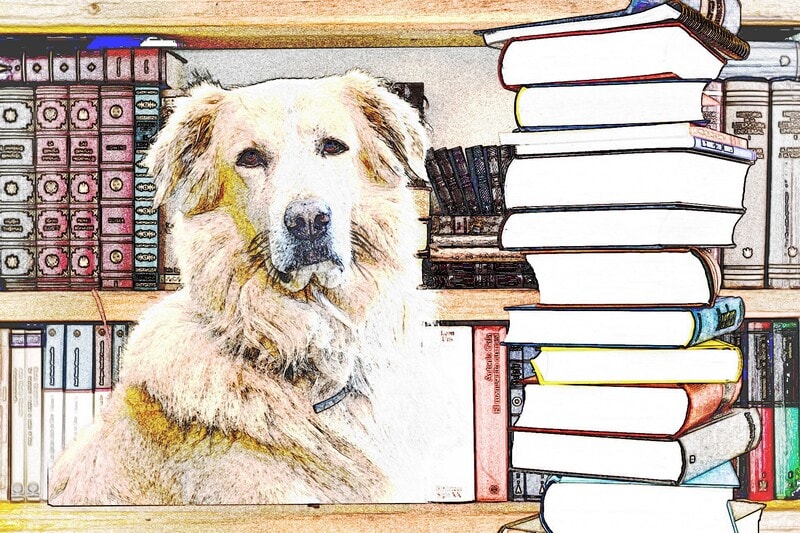
Photoshop elements イラスト風-今回も、Photoshop Elements を使って、写真からイラスト風の画像を加工して作る方法。 今回は輪郭をはっきりと描く、 コピーフィルタとスタンプフィルタの活用方法 を紹介します。 サンプル画 Photoshopで写真をイラスト風に加工する(鉛筆タッチ) 今回は、フォトショップを使って 写真を鉛筆で描かれたイラスト風に加工する方法 を紹介します。 簡単なので、

写真をイラスト風に加工する方法 Photoshop テクニックス
Photoshop elements イラスト風のギャラリー
各画像をクリックすると、ダウンロードまたは拡大表示できます
 |  |  |
 |  |  |
 |  |  |
「Photoshop elements イラスト風」の画像ギャラリー、詳細は各画像をクリックしてください。
 |  |  |
 |  |  |
 |  | |
「Photoshop elements イラスト風」の画像ギャラリー、詳細は各画像をクリックしてください。
 |  |  |
 |  |  |
 |  | |
「Photoshop elements イラスト風」の画像ギャラリー、詳細は各画像をクリックしてください。
 | |  |
 |  | |
 |  |  |
「Photoshop elements イラスト風」の画像ギャラリー、詳細は各画像をクリックしてください。
 |  |  |
 |  |  |
 |  |  |
「Photoshop elements イラスト風」の画像ギャラリー、詳細は各画像をクリックしてください。
 |  | |
 |  |  |
 |  |  |
「Photoshop elements イラスト風」の画像ギャラリー、詳細は各画像をクリックしてください。
 |  |  |
 |  |  |
 |  |  |
「Photoshop elements イラスト風」の画像ギャラリー、詳細は各画像をクリックしてください。
 |  |  |
 |  |  |
 |  |  |
「Photoshop elements イラスト風」の画像ギャラリー、詳細は各画像をクリックしてください。
 |  |  |
 |  | |
 |  |  |
「Photoshop elements イラスト風」の画像ギャラリー、詳細は各画像をクリックしてください。
 |  | |
 |  |  |
 |  |  |
「Photoshop elements イラスト風」の画像ギャラリー、詳細は各画像をクリックしてください。
 |  |  |
 |  |  |
 | 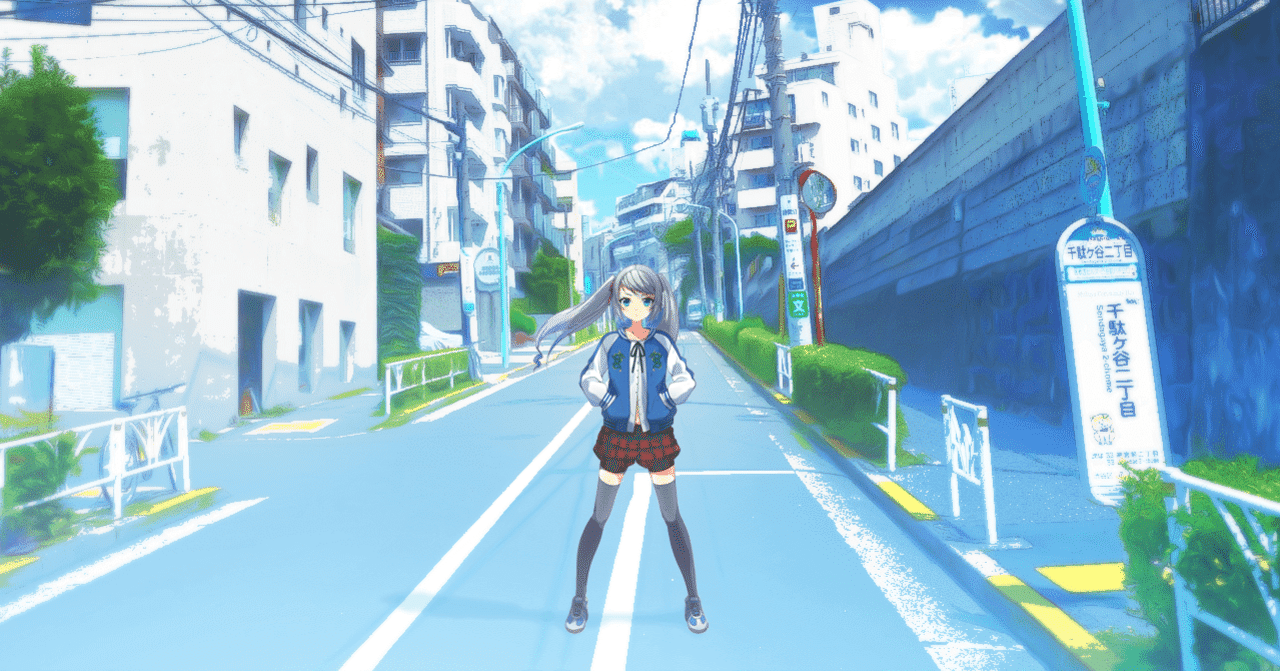 | 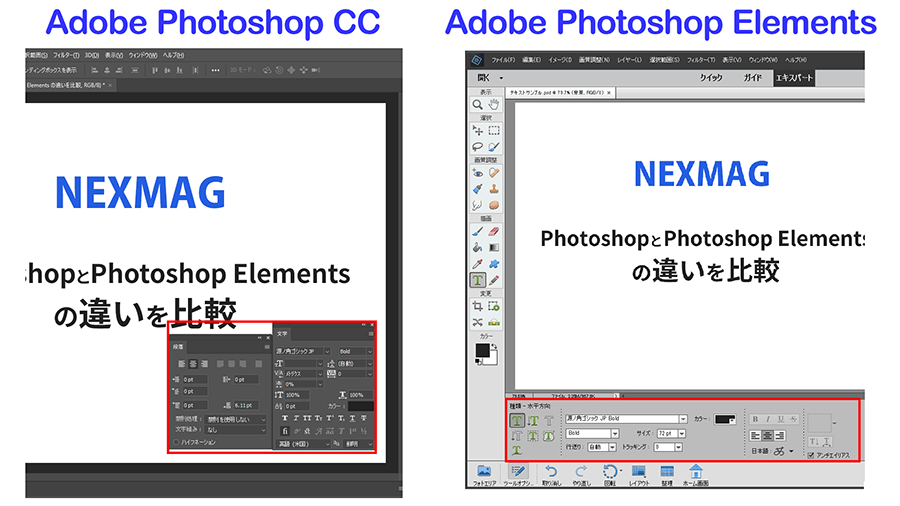 |
「Photoshop elements イラスト風」の画像ギャラリー、詳細は各画像をクリックしてください。
 | 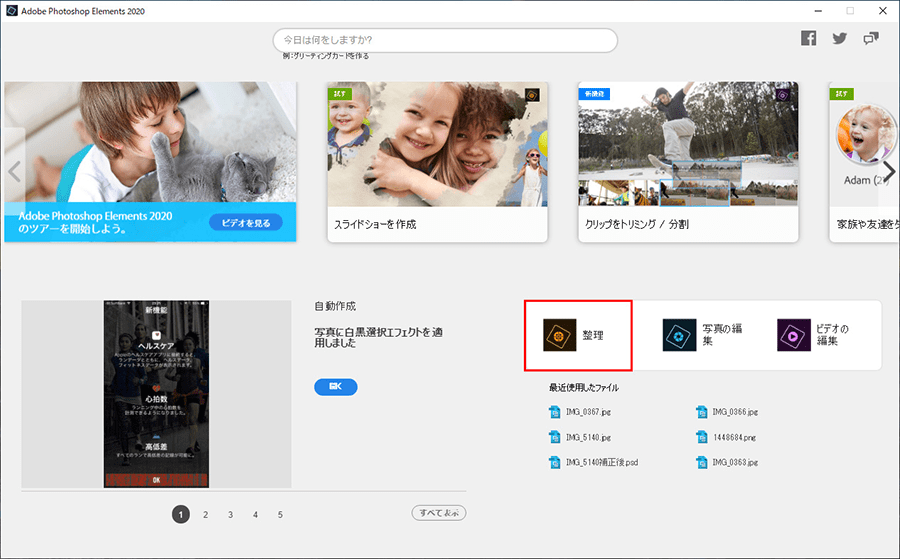 |  |
|  |


0 件のコメント:
コメントを投稿